

Tycker du att det är svårt att skriva på din Android-telefon eftersom tangenterna verkar små? Det är en mycket vanlig känsla; standardstorleken på virtuella tangentbord passar inte alltid våra händers anatomi. Fler och fler av oss, efter att ha spenderat timmar med att skicka meddelanden, surfa och anteckna på våra telefoner, känner att tangenterna är för små och gör ständiga misstag. Därför behöver vi anpassa tangentbordet för att skriva mer bekvämt, snabbt och exakt. Den goda nyheten är att det finns flera alternativ för att förstora Android-tangentbordet och anpassa det till varje användares behov, oavsett vilken enhetsmodell eller tangentbordsapp du använder.
I den här omfattande och uppdaterade guiden upptäcker du alla sätt, inställningar, knep och appar för att förstora tangentbordet på din Android-telefon . Vi går igenom allt från att använda systemets inbyggda inställningar till att installera gratis, avancerade tangentbord som förvandlar din skrivupplevelse. Du hittar specifika rekommendationer för personer med synnedsättning, stora fingrar eller som helt enkelt vill ha större effektivitet, samt kompletterande alternativ som röstdiktering eller skärmskalningsjusteringar om det inte räcker med att bara ändra tangentbordsstorleken.
Varför förstora tangentbordet på Android?
Att använda ett litet tangentbord kan vara verkligt obekvämt och frustrerande. För många känns standardlayouten trång, vilket gör skrivandet till en besvärlig uppgift där vi av misstag trycker på två tangenter samtidigt eller missar vårt mål med millimeter. Att öka tangentbordsstorleken handlar inte bara om estetik; det är en grundläggande förbättring av digital ergonomi . Genom att öka kontaktytan för varje tangent förbättras noggrannhet och hastighet dramatiskt, vilket minskar ögonansträngning och fingertrötthet.
Dessutom bidrar storleksändring av tangentbordet till att minska stavfel, vilket innebär mindre tid att lägga på att radera och korrigera ord. Eftersom Android är ett öppet system tillåter de flesta anpassade gränssnitt denna justering, så att du inte behöver nöja dig med en standardstorlek som inte passar dig. Oavsett om du har stora händer eller behöver bättre sikt på grund av synproblem är anpassning nyckeln till att få din enhet att fungera för dig, inte tvärtom.
Inbyggda alternativ: Hur man förstorar tangentbordet på Android från systeminställningar
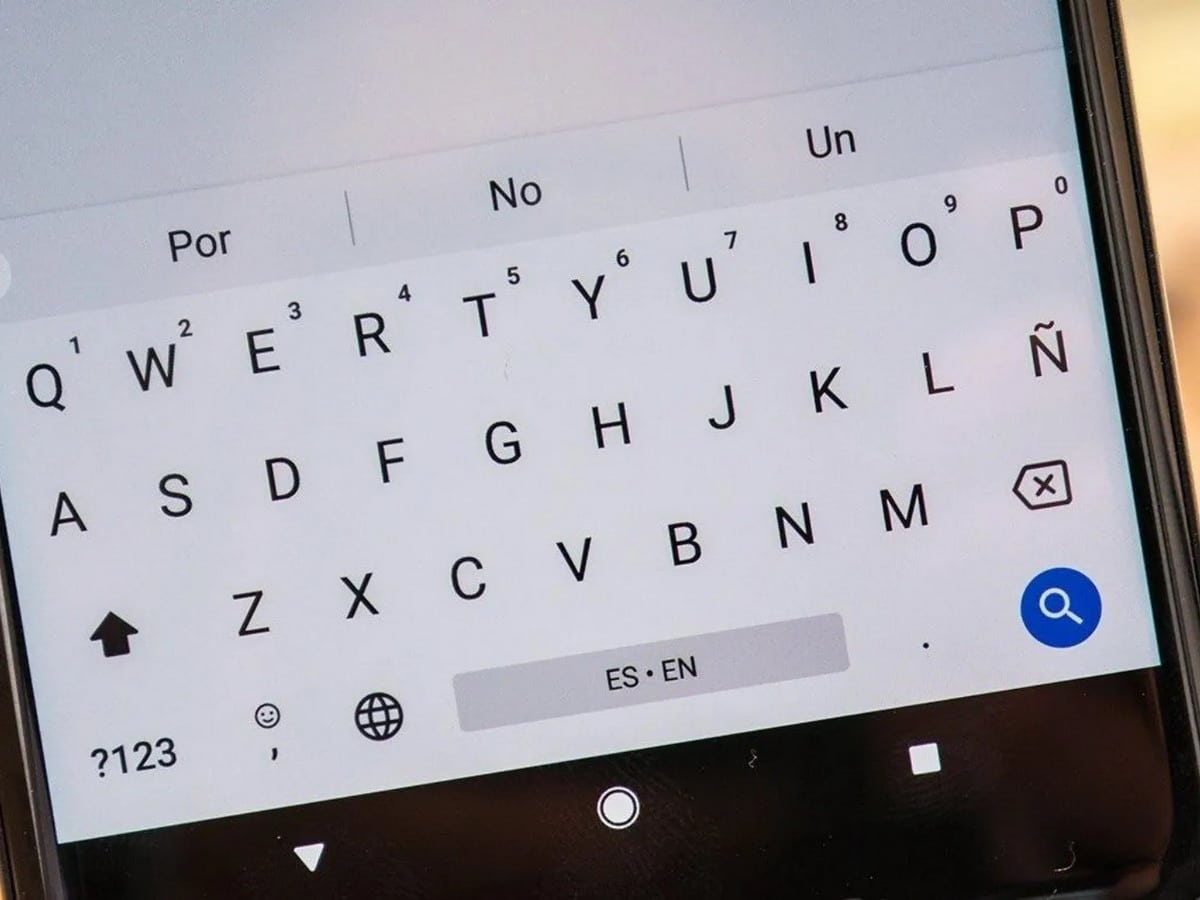
De flesta Android-smarttelefoner har ett inbyggt alternativ för att justera tangentbordets höjd och storlek. Även om den exakta sökvägen kan variera något beroende på tillverkare (Samsung, Xiaomi, Pixel, Motorola, etc.) och vilken Android-version som är installerad, är navigeringen likartad i nästan alla fall. Ett mycket användbart knep är att använda sökfältet i Inställningar-appen ; om du bara skriver "tangentbord" kommer du direkt till anpassningspanelen.
Om du föredrar att navigera manuellt följer du dessa allmänna steg:
- Öppna inställningar eller dina Android-enhetsinställningar.
- Leta efter avsnittet System och gå in i avsnittet Språk och textinmatning eller, i vissa lager, direkt i Virtuellt tangentbord.
- Välj det tangentbord du för närvarande har aktivt. Det är vanligtvis... Gboard, även om det kan vara märkets eget tangentbord (Samsung Keyboard, Xiaomi Keyboard, etc.).
- Gå till menyn preferenser o Tangentbordsinställningar.
- Leta reda på alternativet Tangentbordets höjd (kan även visas som Tangentbordsstorlek).
- Välj den höjd som passar dig bäst bland de tillgängliga alternativen: Låg, Lägre-Mellan, Normal, Hög-Mellan, Hög eller Mycket hög.
Om du väljer en högre tangentbordshöjd ökar det vertikala utrymmet på skärmen , vilket automatiskt utökar tangenternas storlek. Många tillverkare erbjuder en förhandsgranskning i realtid så att du kan jämföra storleken innan du bekräftar ändringen. I vissa fall låter de dig också justera bredden eller avståndet mellan tangenterna för att förhindra oavsiktliga tryckningar.
Det är viktigt att notera att om du väljer alternativet "Mycket hög" kan tangentbordet ta upp nästan halva skärmen. Detta är utmärkt för noggrannheten, men det kan vara irriterande i applikationer där du behöver se mycket innehåll medan du skriver (till exempel väldigt långa chattar eller webbformulär). Därför rekommenderar vi att du provar olika nivåer tills du hittar den perfekta balansen.
Ställa in tangentbordsstorleken i Gboard, Google-tangentbordet
Gboard är standardtangentbordet på Pixel-enheter och i stora delar av Android-ekosystemet. Det är extremt mångsidigt och erbjuder ett av de enklaste storlekshanteringssystemen på marknaden. Du behöver inte gå in i telefonens allmänna inställningar; du kan göra det direkt från skrivgränssnittet.
- Öppna valfri applikation som aktiverar tangentbordet (WhatsApp, Meddelanden, Gmail, Anteckningar, etc.).
- När tangentbordet visas på skärmen trycker du på inställningsikon (kugghjulsikonen) som finns i tangentbordets övre verktygsfält. Om du inte ser den trycker du på fyrkantsikonen eller funktionspilen i rullgardinsmenyn.
- Gå in i avsnittet preferenser.
- Leta efter alternativet Tangentbordets höjd.
- Välj önskat alternativ: Låg, Lägre-Mellan, Normal, Hög-Mellan, Hög eller Mycket hög.
För att optimera din upplevelse föreslår vi att du använder multitasking : ändra inställningen i Gboard och öppna sedan snabbt en meddelandeapp för att kontrollera om storleken är rätt. Dessutom har Gboard en mycket användbar funktion som heter "Förstora vid tangenttryckning ". Den här funktionen förstorar tillfälligt bokstaven du trycker på, vilket ger omedelbar visuell feedback som bekräftar att du har tryckt på rätt tangent – viktigt för personer med synnedsättning.
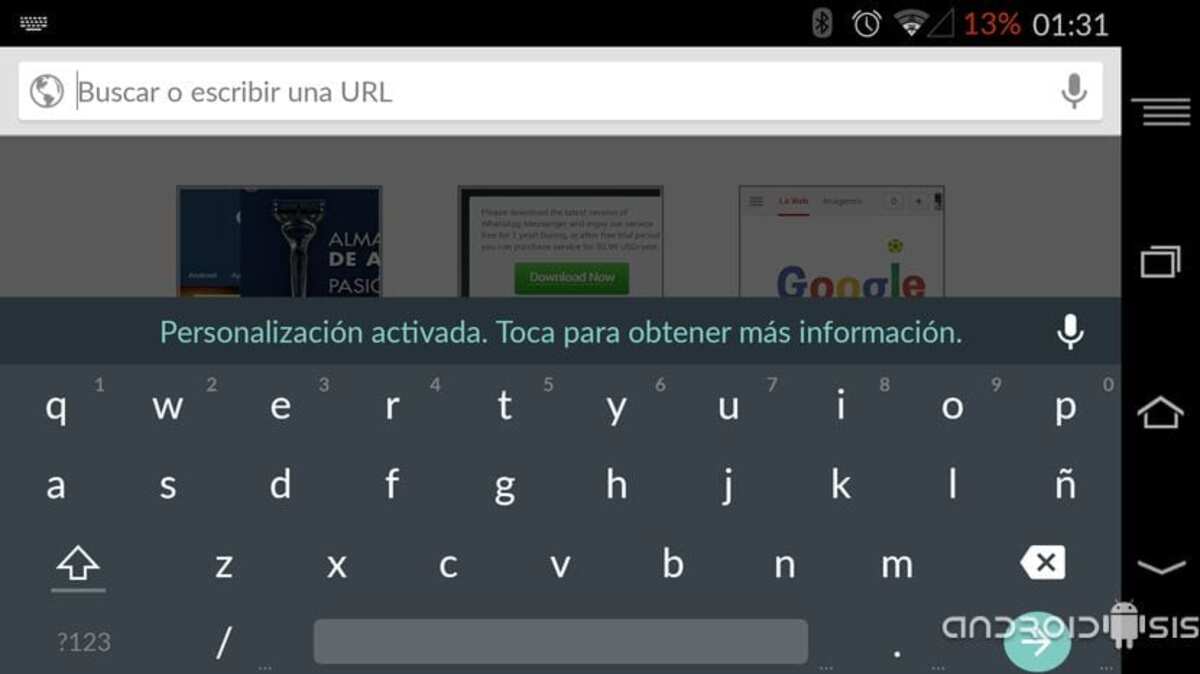
Ändra storlek med Microsoft SwiftKey: Kraft och flexibilitet
Microsoft SwiftKey är ett av de kraftfullaste alternativen till Gboard, och utmärker sig genom sin avancerade artificiella intelligens som lär sig din skrivstil för att ge mer exakta förutsägelser. Storleksmässigt erbjuder SwiftKey en överlägsen anpassningsnivå, vilket gör att du kan justera inte bara höjden, utan även bredden och positionen.
- Öppna valfritt textfält för att visa tangentbordet.
- Tryck på inställningsikon (kugghjulet) på den översta listen.
- Välj alternativ Justera tangentbordsstorleken.
- Istället för en rullgardinsmeny visar SwiftKey vanligtvis skjutreglage eller justerbara ramar. Helt enkelt dra i kanterna ovansida, undersida och sidor för att anpassa tangentbordet exakt till din handform.
Om du föredrar en mer strukturerad konfiguration kan du också komma åt den via SwiftKey-appen genom att gå till "Layout och tangenter" och sedan "Ändra storlek på tangentbord ". Denna flexibilitet är idealisk för de som använder surfplattor eller telefoner med mycket stora skärmar, eftersom den låter dig centrera tangentbordet eller flytta det åt sidan.
Andra avancerade program för att ändra storlek på tangentbordet och förbättra layouten
Om konventionella tangentbord inte uppfyller dina behov finns det appar i Play Store som är specifikt utformade för att förbättra ergonomi och tangentstorlek.
- Fleksy: Det är ett tangentbord fokuserat på hastighet och precision. En av dess mest innovativa funktioner är att det tillåter ändra tangentbordsstorlek med en nypgest (Nyp-för-att-zooma) direkt på tangenterna. Expandera eller dra ihop tangentbordet med två fingrar tills du når önskad storlek. Den har också ett avancerat gestsystem för att ta bort, infoga mellanslag eller ändra språk med ett svep med fingret.
- Typiskt: Den här appen bryter helt med den traditionella designen. Istället för fyrkantiga tangenter använder den en hexagonal designDenna geometriska förändring gör att tangenterna kan vara upp till en 70 % större än på ett klassiskt QWERTY-tangentbord, vilket drastiskt minskar stavfel. Det är det perfekta alternativet för personer med mycket stora fingrar eller de som tycker att standardlayouten är för trång. Typewise lär sig också din skrivstil för att optimera förslag, även om vissa av dess avancerade funktioner kräver en Pro-prenumeration.
Det finns hundratals alternativ i appbutiken, men dessa två representerar ytterligheterna inom anpassning: ett som anpassar storleken på den klassiska designen (Fleksy) och ett annat som återuppfinner formen på tangenten för att få mer utrymme (Typewise).
Vad ska man göra om det inte går att ändra storleken på det fabriksinstallerade tangentbordet?
Vissa enheter, särskilt instegsmodeller eller mycket gamla versioner av Android, kan ha mycket enkla tangentbord som inte erbjuder storleksändringsalternativ. I det här scenariot är lösningen enkel: installera ett tangentbord från tredje part.
Vi rekommenderar att du laddar ner Gboard eller SwiftKey , eftersom de är gratis, säkra och mycket kompatibla. När de är installerade måste du aktivera dem som standardtangentbord genom att följa den här sökvägen: Inställningar > System > Språk och inmatning > Standardtangentbord . Om du gör den här ändringen låses upp alla höjd- och anpassningsalternativ som nämnts tidigare.

Kompletterande metoder för att förbättra skrivande och synlighet
Ibland räcker det inte att bara förstora tangentbordet för att eliminera frustrationen över att skriva. Det finns andra inbyggda verktyg i Android som kan förbättra upplevelsen.
Röstdiktering: det definitiva alternativet
För de som har motoriska svårigheter, stora händer eller helt enkelt är trötta på att skriva är röstdiktering den mest effektiva lösningen. Nästan alla moderna tangentbord har en mikrofonikon. Genom att trycka på den konverterar systemet din röst till text i realtid med fantastisk noggrannhet. Det är det snabbaste sättet att skriva långa meddelanden utan att röra en enda tangent.
Justera den totala skärmstorleken (DPI)
Om du tycker att inte bara tangentbordet, utan alla element på din telefon (ikoner, menyer, knappar) är för små, kan du ändra skärmstorleken . Detta kommer att påverka hela systemet, inklusive tangentbordet.
- Gå till Inställningar > Display.
- Leta efter alternativet Skärmstorlek o Teckenstorlek.
- Skjut reglaget åt höger (för att öka storleken). Genom att göra allt innehåll större expanderas även tangentbordet proportionellt, vilket gör det lättare att trycka på tangenterna.
Enhandsläge
På moderna smartphones med stora skärmar är problemet inte tangenternas storlek, utan avståndet till dem. Enhandsläget minskar tangentbordets storlek och flyttar det åt vänster eller höger sida. För att aktivera det i Gboard, håll ner kommateckentangenten och välj handikonen. Detta gör att du kan skriva bekvämt med tummen utan att behöva sträcka fingret till den motsatta kanten av skärmen.
Användning av externa fysiska tangentbord
Om du behöver skriva stora textvolymer bekvämt kan du överväga ett externt fysiskt tangentbord . Tack vare Bluetooth-teknik eller en OTG (USB)-adapter kan du ansluta ett riktigt tangentbord till din Android-enhet. Detta eliminerar inte bara skrivfel utan frigör också 100 % av skärmen för att visa innehåll, vilket förvandlar din telefon till en mini-arbetsstation.
Förstoringsglasets funktion och tillgänglighet
Android är ledande inom tillgänglighet och inkluderar en förstoringsglasfunktion . Det här verktyget låter dig zooma in på valfritt område av skärmen, inklusive tangentbordet, med hjälp av en specifik gest (t.ex. ett trippeltryck). För att aktivera det, gå till Inställningar > Tillgänglighet > Förstoring . Det är ett utmärkt alternativ för personer med nedsatt syn som behöver tydligt se vilken tangent de trycker på.
Specifik guide för varumärken: Samsung och andra tillverkare

Samsung är ett av de varumärken som har flest anpassningsmöjligheter tack vare sitt One UI-gränssnitt. Om du har en Galaxy-enhet är processen ganska detaljerad. Du kan komma åt Samsungs tangentbordsinställningar från Inställningar > Allmän hantering > Samsungs tangentbordsinställningar > Storlek och transparens . Här kan du inte bara öka höjden utan också göra tangentbordet något transparent för att se vad som finns bakom det medan du skriver.
Andra märken som Xiaomi och Oppo integrerar Gboard som standard, så stegen som nämns ovan för Google fungerar perfekt. Det är dock alltid lämpligt att kontrollera avsnittet Allmän hantering eller Ytterligare inställningar , eftersom varje tillverkare kan lägga till sina egna knep för att förbättra tangentbordets ergonomi.
Avancerad anpassning: Utöver storlek
När du har uppnått den ideala storleken kan du optimera skrivandet med hjälp av andra avancerade inställningar som erbjuds av Gboard, SwiftKey och Fleksy:
- Teman och färger: Att ändra tangentbordsfärgen eller lägga till ett bakgrundsfoto kan hjälpa till att bättre skilja tangenterna från bakgrunden, vilket förbättrar den visuella kontrasten.
- Nyckellayout: Du kan välja mellan standarden QWERTY eller varianter som t.ex AZERTYberoende på ditt språk och dina preferenser.
- Glideskrivning: Istället för att trycka på varje tangent, drar du fingret över bokstäverna i ordet. Detta är mycket snabbare och minskar behovet av exakt precision.
- Anpassade ordböcker: Att lägga till vanliga ord eller frasgenvägar hjälper dig att skriva snabbare och förhindrar att autokorrigering ändrar dina vanliga ord.
Viktiga överväganden vid förstoring av tangentbordet
Även om det är fördelaktigt att öka storleken finns det några punkter du bör tänka på för att undvika att påverka användbarheten av din smartphone negativt:
- Skärmbalans: Kom ihåg att tangentbordet är ett överläggselement. Om du gör det för långDetta kommer att dölja en stor del av programmet du använder. Hitta en medelväg där tangenterna är bekväma men innehållet förblir synligt.
- Användarprofiler: Om du delar enheten, kom ihåg att Android låter dig skapa profiler. Varje användare kan konfigurera sin egen tangentbordsstorlek efter handstorlek och syn.
- Rendimiento: Tredjeparts tangentbord med för många animationer eller komplexa teman kan tömma batteriet snabbare eller orsaka lätt fördröjning på mycket enkla telefoner. Om du märker att det går trögt, välj ett enkelt tema utan animationer.
Jämförelse: Hur fungerar tangentbordsstorleken på iPhone (iOS)?
Många användare undrar om det är möjligt att göra detsamma på iOS. Det korta svaret är att Apple är mycket mer restriktiva . iPhones inbyggda tangentbord låter dig inte justera dess höjd direkt från systeminställningarna.
iOS-användare har dock två alternativ:
- Installera tangentbord från tredje part: Precis som på Android kan du ladda ner Gboard eller SwiftKey från App Store. För att aktivera dem måste du gå till Inställningar> Allmänt> Tangentbord> Tangentbord> Lägg till nytt tangentbordDetta ger dig tillgång till några av de storleks- och gestalternativ som inte är tillgängliga på det ursprungliga tangentbordet.
- Synlighetstips på iOS: Även om du inte ändrar höjden kan du gå till Inställningar > Tillgänglighet > Tangentbord och inaktivera alternativet "Visa tangenter med gemener"Detta gör att bokstäverna visas med versaler, vilket för vissa förbättrar synligheten och den upplevda storleken. Du kan också aktivera skärmzoom en Skärm och ljusstyrka att förstora alla element i systemet.

Slutliga tips för att bemästra skrivandet på din mobiltelefon
- Nöj dig inte med första försöket: Det ideala tangentbordet är subjektivt. Prova höjden "Medelhög" en dag och sedan "Hög" nästa tills dina fingrar känns naturliga.
- Håll dina appar uppdaterade: Google och Microsoft släpper ständigt uppdateringar för Gboard och SwiftKey som förbättrar mönsterigenkänning och ergonomi.
- Kombinera metoder: Var inte rädd för att använda röstdiktering för långa stycken och det förstorade tangentbordet för korta svar.
- Analysera din hårdvara: Om du efter alla dessa tester fortfarande tycker att tangentbordet är litet kan det vara dags att överväga en enhet med större skärm eller en surfplatta för intensiva skrivuppgifter.
Att anpassa tangentbordsstorleken på Android är viktigt för komfort, för att undvika irriterande fel och för att anpassa tekniken till din kropp. Oavsett om du letar efter en enkel höjdjustering, en djärv hexagonal layout eller kraften i röstdiktering, erbjuder operativsystemet alla nödvändiga lösningar. Att ändra storleken är en snabb, enkel och helt reversibel process, så det bästa rådet är att experimentera utan rädsla tills du hittar den konfiguration som gör ditt dagliga liv smidigare. Dela den här guiden med alla som fortfarande kämpar med små tangenter så att de kan upptäcka friheten med felfri skrivning.
Index
- 1 Varför förstora tangentbordet på Android?
- 2 Inbyggda alternativ: Hur man förstorar tangentbordet på Android från systeminställningar
- 3 Ställa in tangentbordsstorleken i Gboard, Google-tangentbordet
- 4 Ändra storlek med Microsoft SwiftKey: Kraft och flexibilitet
- 5 Andra avancerade program för att ändra storlek på tangentbordet och förbättra layouten
- 6 Vad ska man göra om det inte går att ändra storleken på det fabriksinstallerade tangentbordet?
- 7 Kompletterande metoder för att förbättra skrivande och synlighet
- 8 Specifik guide för varumärken: Samsung och andra tillverkare
- 9 Avancerad anpassning: Utöver storlek
- 10 Viktiga överväganden vid förstoring av tangentbordet
- 11 Jämförelse: Hur fungerar tangentbordsstorleken på iPhone (iOS)?
- 12 Slutliga tips för att bemästra skrivandet på din mobiltelefon